
192.168.254.254 Login Admin
192.168.254.254 ay private local IP address na ginagamit ng ibang router at Globe At Home devices sa Pilipinas. Ikonekta ang phone o computer mo sa WiFi o LAN ng router, buksan ang http://192.168.254.254/ sa address bar ng browser, tapos mag-sign in gamit ang router-admin details na naka-print sa label ng device.
Bago mo ito buksan:
- Kumonekta sa WiFi ng router o sa LAN port.
- I-off muna ang mobile data at VPN para sa test na ito.
- Ihanda ang label ng modem o router.
Naghahanap ka ba ng 192.168 l 254.254?
Ang tamang address ay 192.168.254.254. Numbers at dots lang ang laman. Gamitin ang number na 1, hindi ang lowercase o uppercase letter na l.
Kopyahin nang eksakto ang tamang URL: http://192.168.254.254/
Paano Mag-Log In sa 192.168.254.254
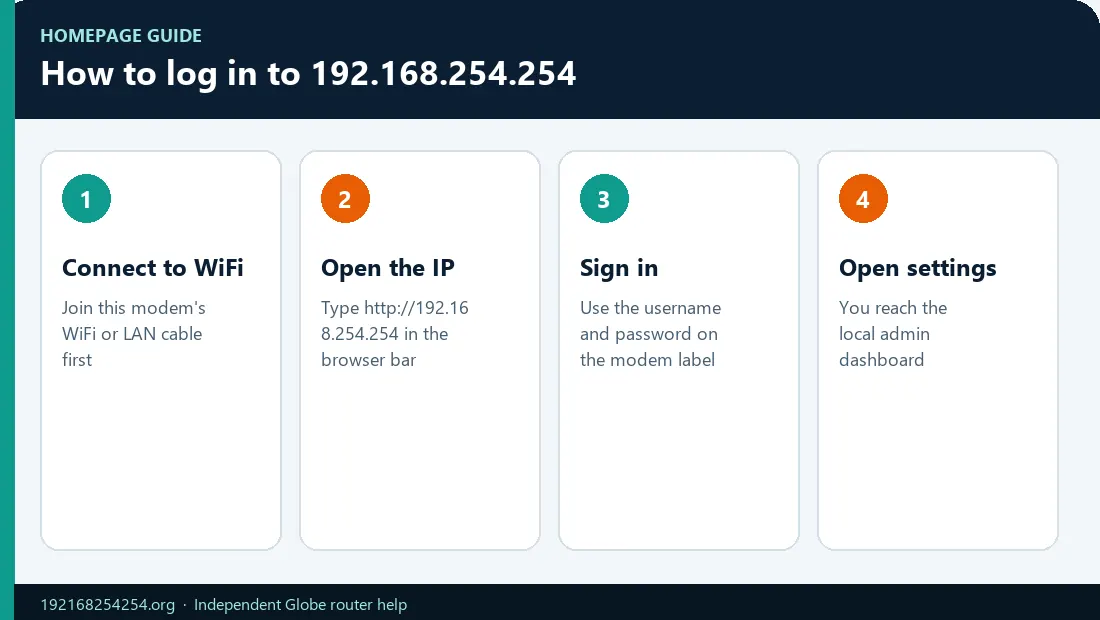
- Kumonekta sa router. Sumali sa WiFi network ng router, o ikonekta ang computer sa LAN port gamit ang Ethernet cable. Normal na hindi makakarating ang device sa mobile data, WiFi ng kapitbahay, o ibang household network sa local address na ito.
- Magbukas ng browser. Pwede ang Chrome, Safari, Edge, o Firefox. I-tap ang address bar sa taas ng browser—hindi ang Google search box.
- Ilagay ang eksaktong address. I-type ang
http://192.168.254.254/tapos pindutin ang Enter o Go. Ginagamit ng Globe ang HTTP address na ito sa Home Prepaid WiFi setup instructions para sa supported equipment. - Gamitin ang router-admin credentials. Tingnan ang label sa likod o ilalim, ang box, o ang official guide para sa exact model mo. Pwede magkaiba ang WiFi password at router-admin password.
- Kumpirmahin na bumukas ang dashboard. Depende sa model at login role mo, pwede kang makakita ng menus na WiFi, WLAN, Network, Connected Devices, Security, LAN, Advanced, o System.
Ano ang nangyari?
- Bumukas ang dashboard: tumuloy sa kung ano ang pwede mong baguhin.
- Hindi mag-load ang page: gamitin ang error-specific checks.
- Na-reject ang login: una, tukuyin ang tamang credential.
- Wala ang setting: baka restricted ito ng model, firmware, o login role mo; tingnan ang gabay sa Globe at model.
Video Guide: Paano Mag-Log In sa 192.168.254.254
Aling Username at Password ang Dapat Gamitin?
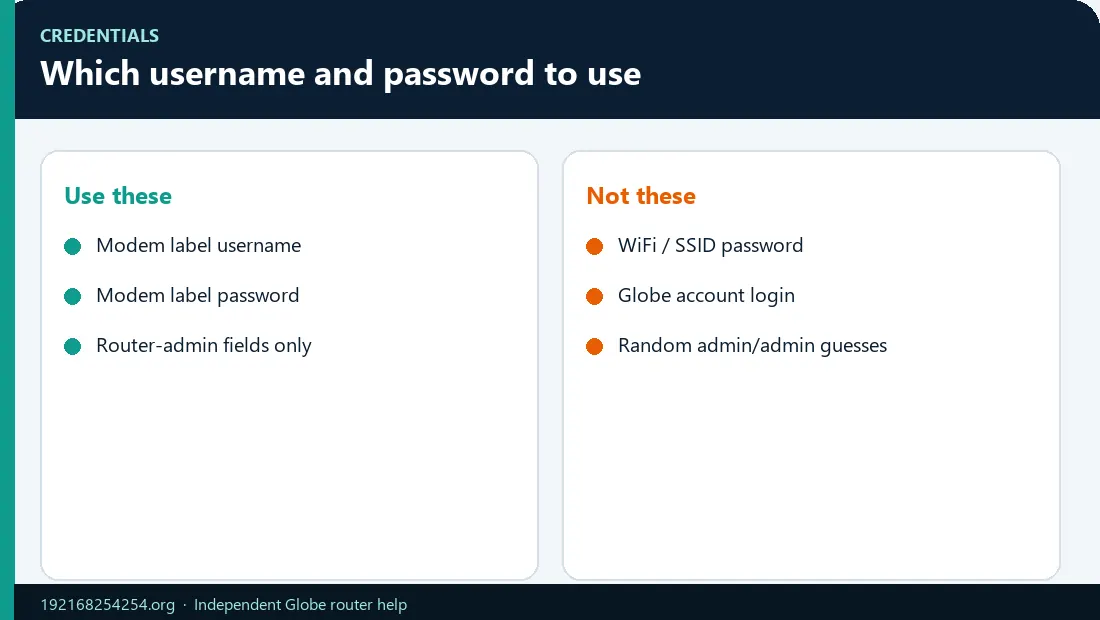
Ang “password” ay pwede mangahulugan ng apat na magkakaibang bagay. Madalas mabigo ang login kapag mali ang type na ginamit.
| Credential | Ano ang ginagawa nito | Saan ito makikita |
|---|---|---|
| WiFi or WLAN key | Nagko-connect ng phone, computer, o smart device sa wireless network | Label ng router o current WiFi settings |
| Router-admin username and password | Binubuksan ang local configuration dashboard | Label ng router, official guide para sa exact model, o value na binago na ng owner |
| GlobeOne credentials | Binubuksan ang Globe account mo sa app | GlobeOne account mo; normal na hindi ito ginagamit sa router login form |
| Prepaid WiFi number or OTP | Nagre-register o nagve-verify ng service o account | Device details, SMS, o dashboard inbox, depende sa workflow ng Globe |
Walang universal username and password para sa lahat ng router sa 192.168.254.254. Maraming website ang naglalabas ng admin/admin, pero hindi ito gagana sa lahat ng Globe device, model, firmware version, o configured router. Gamitin ang default pair lang kung confirmed ito ng device label o official instructions para sa exact model mo.
Pwede maging case-sensitive ang credentials. Tingnan ang capital letters, spaces, at magkakamukhang characters. Kung na-install o na-configure na ang router noon, baka nabago na ang admin password. Itigil ang paulit-ulit na pag-guess kung may temporary lockout ang interface.
Huwag gumamit ng credentials na sinasabing leaked “superadmin” access online. Normal lang na mas kaunti ang menus sa ordinary login dahil sadyang nililimitahan ng ISP-managed firmware o account role mo ang changes.
Para sa buong decision tree, tingnan kung paano hanapin ang 192.168.254.254 username and password.
Globe At Home Router Login
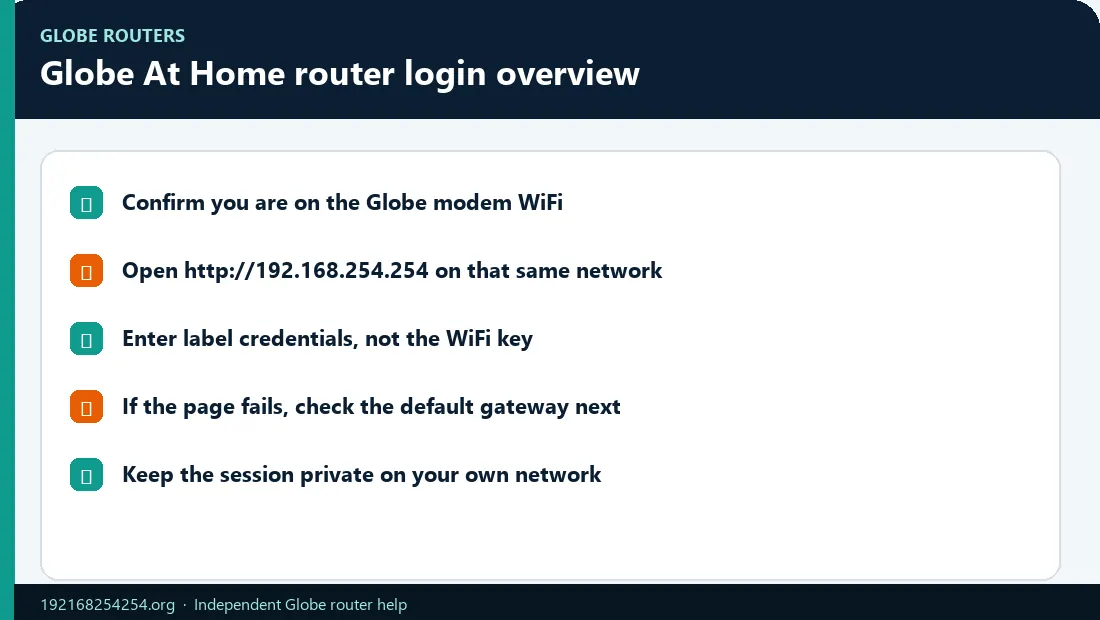
Idino-document ng Globe ang 192.168.254.254 para sa supported Home Prepaid WiFi setup flows. Pero hindi lahat ng Globe modem, router, ONU, o ONT ay gumagamit ng parehong address, page, o credentials. May official Globe instructions na gumagamit ng globebroadband.net para sa ibang prepaid equipment. Pinakamagandang ebidensya ang device label at active default gateway sa phone o computer mo para sa equipment na nasa harap mo.
Gamitin ang verification sequence na ito:
Tingnan ang label → tukuyin ang model → kumpirmahin ang gateway → gamitin ang matching instructions
Globe Home Prepaid WiFi
Kumonekta sa SSID na naka-print sa device label gamit ang WiFi key nito. Buksan ang IP address o hostname na ipinapakita ng Globe o nasa label, tapos gamitin ang hiwalay na dashboard credentials kung naka-lista. Ipinapaliwanag din sa Home Prepaid WiFi information ng Globe kung saan makikita ang device details. Ang registration o OTP tasks ay pwede gumamit ng number, SMS, o dashboard inbox; hindi automatic na iyon ang admin login.
Globe GFiber and Globe At Home Fiber
Pwede gumamit ang fiber installations ng ibang hardware at ISP-managed firmware. Huwag asahan na gagana sa current unit ang credential o menu path na para sa mas lumang Huawei, FiberHome, o ZTE model. Pwede ring magkaiba ang controls sa magkaparehong itsura ng device depende sa user role. Kung bumukas ang dashboard pero absent o read-only ang advanced field, gamitin ang exact model guide o makipag-ugnayan sa Globe imbes na pilitin ang access.
Globe At Home 5G WiFi
Pwede gumamit ang mas bagong 5G equipment ng device screen, app, o ibang web-interface workflow. Suriin ang display at label bago isiping applicable ang 192.168.254.254. Gamitin ang current 5G WiFi help ng Globe para sa device-specific setup at troubleshooting.
Tumuloy sa Globe router login instructions o tukuyin ang Globe router model mo.
Ano ang Pwede Mong Baguhin Pagkatapos Mag-Login?
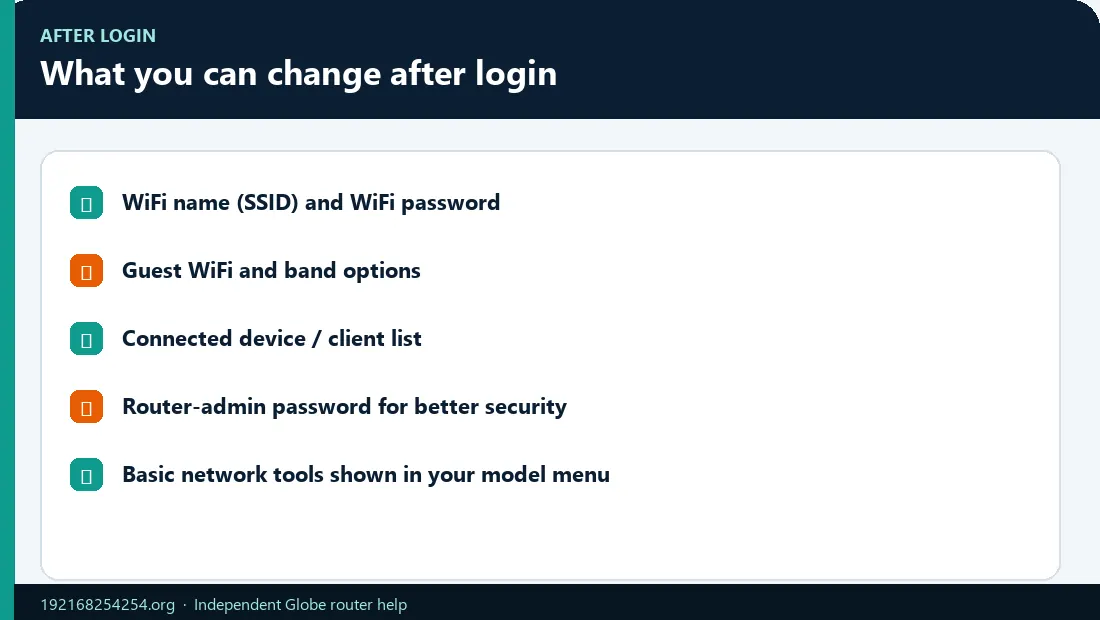
Nag-iiba ang exact menu names depende sa router model, firmware, at login role, pero pwede mong i-manage sa dashboard ang mga common settings na ito:
| Layunin mo | Menu terms na pwede mong makita | Ano ang nangyayari | Detalyadong gabay |
|---|---|---|---|
| Baguhin ang WiFi password | WiFi Security, WLAN Security, Pre-Shared Key, WPA Key | Kailangang mag-join ulit ang connected devices gamit ang bagong key | Baguhin ang Globe WiFi password |
| Baguhin ang WiFi name | SSID, WLAN Name, Network Name | Mawawala ang lumang network name at lilitaw ang bago | Baguhin ang Globe WiFi name |
| Tingnan ang connected devices | Client List, Associated Devices, DHCP Clients | Pwede hindi pamilyar ang device names at MAC addresses | Tingnan ang devices sa Globe WiFi |
| I-manage ang WiFi bands | 2.4 GHz, 5 GHz, Band Steering, Unified WiFi | Pwede i-combine ang networks o ipakita bilang separate SSIDs | Hanapin ang model guide |
| Baguhin ang admin password | Account, System, Administration | Hindi automatic na nababago ang WiFi password | Gabay sa admin credentials |
| I-restart ang router | Reboot, Restart, System Tools | Normal na nananatili ang current settings | I-restart o mag-reset nang ligtas |
Bago baguhin ang hindi pamilyar na LAN, WAN, VLAN, DNS, firewall, o port-forwarding setting, i-record muna ang current value. Pwedeng maputol ang access o internet service kung mali ang network o ISP setting.
Hindi Gumagana ang 192.168.254.254? Tukuyin ang Exact Problem
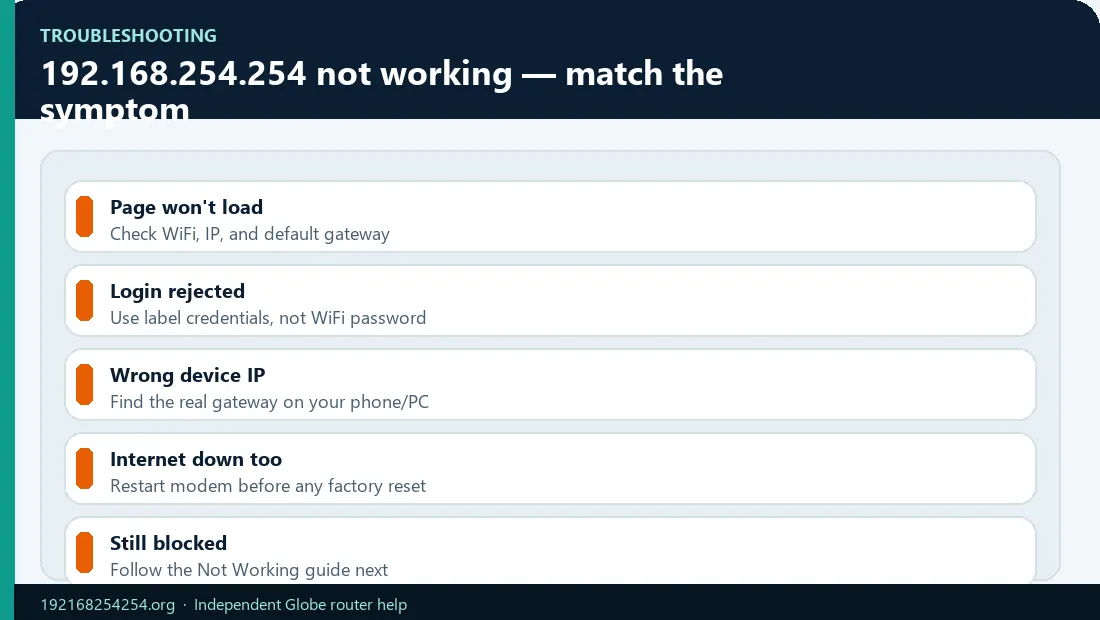
Huwag agad mag-reset ng router. Una, alamin kung gumagana nang magkahiwalay ang local admin page at ang internet.
| Admin page | Internet | Ano ang ibig sabihin ng result |
|---|---|---|
| Gumagana | Gumagana | Normal ang local connection; tumuloy sa login o configuration |
| Gumagana | Hindi gumagana | Gumagana ang LAN; tingnan ang WAN status, signal, load balance, outage, cables, o provisioning |
| Hindi gumagana | Gumagana | Kumpirmahin ang gateway; pwede ang cause ay guest network, isolation, browser behaviour, o second router/mesh topology |
| Hindi gumagana | Hindi gumagana | Tingnan ang router power, WiFi/LAN connection, DHCP, cables, at PON/LOS o signal indicators |
Google results ang lumalabas imbes na login page
Malamang na-type ang IP sa search field. Piliin ang address bar ng browser, burahin ang current text, i-paste ang http://192.168.254.254/, tapos pindutin ang Go. Huwag magdagdag ng www.
“This site can't be reached” o nagti-timeout ang page
Siguraduhing connected ang device sa intended router, hindi sa mobile data, guest network, o ibang WiFi network. I-off muna ang VPN para sa local test. Pagkatapos, tingnan ang active default gateway. Kung hindi 192.168.254.254, buksan ang gateway na ipinapakita ng device mo.
Tingnan din ang local IPv4 address ng device. Ang address na nagsisimula sa 169.254 ay IPv4 link-local address at pwede ibig sabihin na hindi nakatanggap ang device ng normal network settings mula sa DHCP. Mag-reconnect sa WiFi o i-restart ang router bago magpatuloy sa troubleshooting ng login page. Tingnan ang RFC 3927 para sa link-local address range.
“Connection refused”
Hindi pareho ang refusal at timeout. Pwedeng reachable ang local device pero unavailable o restricted ang web-management service, protocol, o port nito. Subukan ang documented http:// address, kumpirmahin ang current gateway, at gamitin ang instructions para sa exact model. Huwag isiping ayos ito kung magdadagdag ka lang ng https://.
“Your connection is not private”
Una, kumpirmahin na eksaktong 192.168.254.254 ang address, nasa network ka ng sarili mong router, at hindi lookalike public domain ang page. Para sa equipment na HTTP ang sinasabi ng official setup guide, gamitin ang http://192.168.254.254/ imbes na pilitin ang HTTPS.
Huwag mag-bypass ng certificate warning o maglagay ng admin credentials sa hindi pamilyar na internet domain. Naglalarawan lang ang private IP ng local routing; hindi nito pinapatunayang trustworthy ang lahat ng page o prompt.
Mali ang username o password
Kumpirmahin na router-admin credentials ang inilalagay mo, hindi ang WiFi key, GlobeOne password, o prepaid OTP. Tingnan ang label, model, capitalization, at kung binago ng owner o installer ang value. Iwasan ang mahabang online password lists.
Gumagana ang login pero may missing na setting
Pwede limited ang permissions ng login role mo, hindi support ng model ang feature, o naka-hide/lock ang setting sa Globe-managed firmware. Gamitin ang model-specific documentation o Globe support. Huwag gumamit ng unverified superadmin details mula sa forum.
Para sa browser permissions, mesh/bridge cases, blank pages, login loops, at advanced checks, tingnan kung paano ayusin ang 192.168.254.254 login problems.
Suriin Kung 192.168.254.254 Nga ba ang Actual Router IP Mo
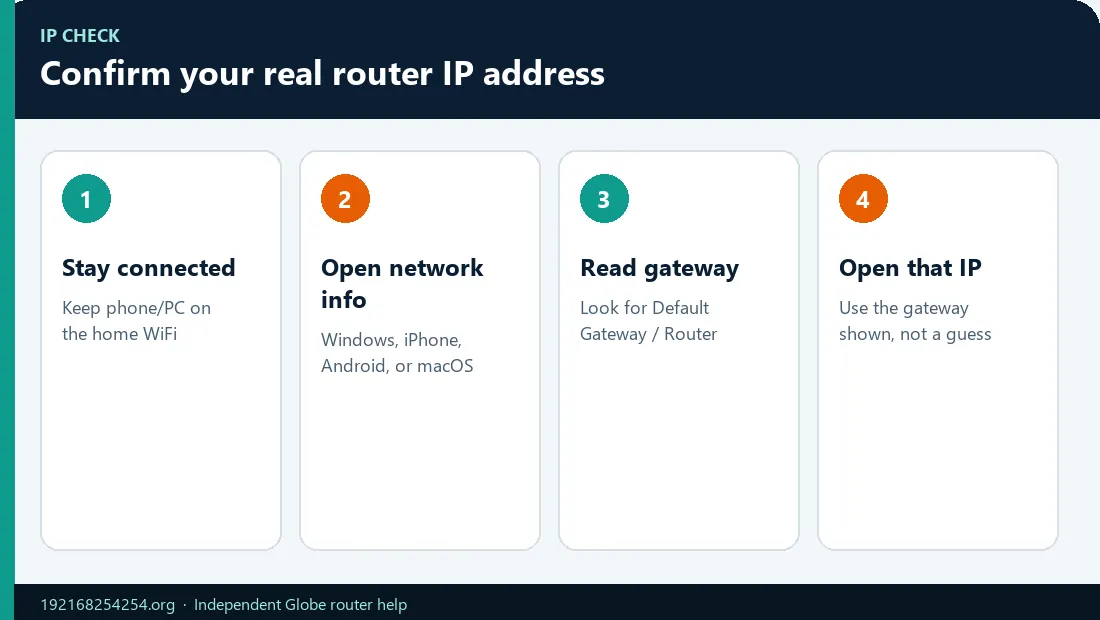
Mas reliable ang current default gateway ng router kaysa sa generic online list.
| Device | Where to check |
|---|---|
| Windows | Buksan ang Command Prompt, i-run ang ipconfig, at basahin ang Default Gateway sa ilalim ng active WiFi o Ethernet adapter. Idino-document ng Microsoft ang ipconfig command. |
| macOS | Buksan ang WiFi details, piliin ang TCP/IP, at basahin ang Router. Pwedeng magkaiba ang wording depende sa macOS version. |
| iPhone or iPad | Settings → WiFi → i-tap ang information button sa tabi ng connected network → Router |
| Android | Buksan ang details ng connected WiFi network at hanapin ang Gateway o Router. Nag-iiba ang labels depende sa manufacturer. |
- Kung
192.168.254.254ang result, gamitin ang login steps sa page na ito. - Kung ibang private address ang lumabas, buksan iyon imbes.
- Kung walang gateway, o may
169.254.x.xaddress ang device, ayusin muna ang local connection o DHCP problem. - Kung connected ka sa mesh node, extender, guest network, o second router, pwede nasa ibang subnet ang upstream Globe interface.
Tingnan ang buong device instructions para hanapin ang router IP address at default gateway.
Ano ang Nangyayari Pagkatapos Mong Baguhin ang WiFi Name o Password?
Kapag na-click mo ang Save o Apply, normal na magdi-disconnect ang phone o computer na gumagawa ng change. Expected iyon—hindi proof na sira ang router.
- Hintayin mag-restart ang WiFi radio.
- Hanapin ang bagong SSID sa WiFi list.
- Sumali gamit ang bagong WiFi password.
- I-reconnect ang lahat ng ibang phone, computer, TV, camera, at smart device.
- Kung hiwalay ang names o keys ng 2.4 GHz at 5 GHz, kumpirmahin kung aling band ang binago mo.
Kung na-reject ang bagong password, i-forget ang saved network profile at mag-join ulit nang maingat. Kung naka-hide ang SSID o naka-disable ang broadcast, baka hindi lumabas ang network sa ordinary scans. Kung available, gumamit ng LAN-connected computer at instructions para sa exact model. Huwag mag-factory reset dahil lang nawala ang lumang WiFi name.
Sundin ang buong procedure para baguhin at ma-recover ang Globe WiFi password.
Restart o Factory Reset? Huwag Palitin
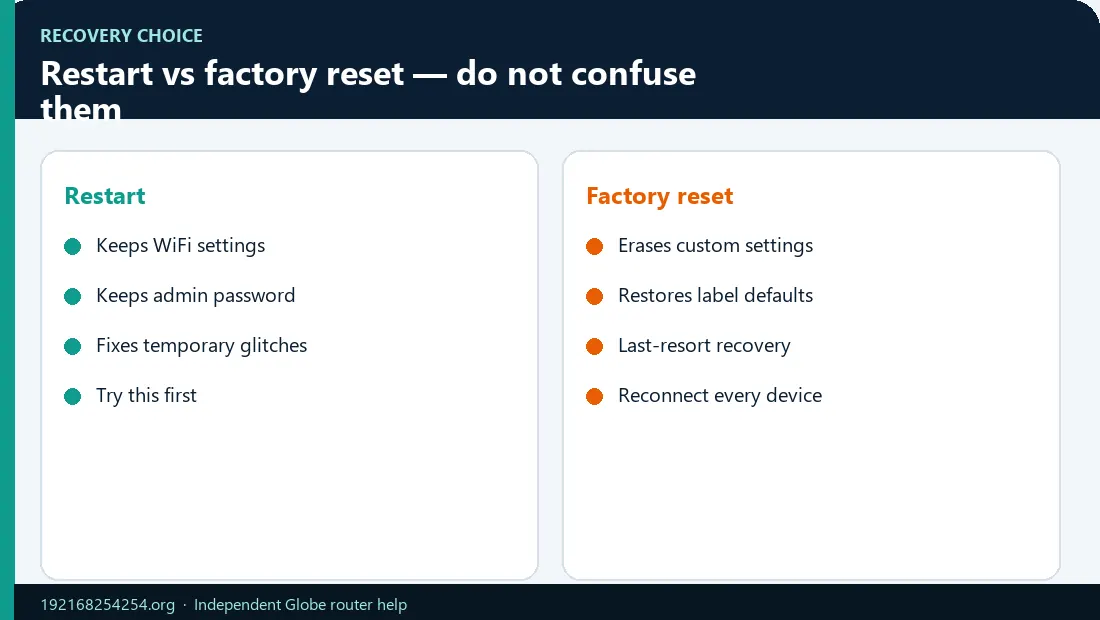
| Action | Ano ang ginagawa nito | Nanatili ba ang settings? | Kailan gagamitin |
|---|---|---|---|
| Restart or reboot | Kino-off at on ang device, o nire-restart ang software nito | Normal na oo | Unang response sa temporary connection o dashboard problem |
| Factory reset | Ibinalik ang device sa factory defaults | Hindi; pwede mabura ang WiFi, admin, at ISP-related settings | Last resort gamit ang verified instructions para sa exact model |
Walang safe universal instruction na i-hold ang reset button ng lahat ng router nang 10, 20, o 30 seconds. Depende sa model ang timing, button behaviour, at recovery steps.
Gamitin ang mas ligtas na order na ito:
Kumpirmahin ang credential type → tingnan ang label → i-verify ang gateway → mag-restart → subukan ang ibang connected device o browser → makipag-ugnayan sa Globe o model support → mag-reset lang gamit ang exact model instructions
Basahin kung paano mag-reset ng Globe router at ma-recover ang access nang ligtas bago gamitin ang reset pinhole.
Ano ang 192.168.254.254?
Ang 192.168.254.254 ay IPv4 address na gawa sa apat na numeric octets. Nasa loob ito ng private-use 192.168.0.0/16 block na reserved para sa local networks. Tinutukoy ng IANA at RFC 1918 ang private address space na ito.
Normal na hindi na-ro-route ang private address sa public internet. Pwedeng mag-reuse ng 192.168.254.254 ang iba’t ibang bahay at business dahil hiwalay ang bawat network. Kaya same address ang pwede magbukas ng isang router sa bahay mo at totally different device sa ibang lugar.
Hindi automatic na router o default gateway ang address. Pwedeng i-assign ito ng network sa modem-router, ONU/ONT, repeater, printer, card printer, o ibang local device. Magiging default gateway lang ito kapag itinuturo ng network configuration ang clients dito.
Tinutukoy ng subnet mask ang network at host portions. Mali ang sabihin na palaging network ID ang 192 at device ID ang 168.254.254. Halimbawa, kung 255.255.255.0 o /24 ang network, ang 192.168.254.0 ang network address, ang 192.168.254.255 ang broadcast address, at usable host address ang .254. Nagbabago ang interpretation kapag iba ang prefix.
Hindi sapat ang IP address mag-isa para malaman ang router brand, exact model, owner, public IP, internet provider, o tamang password. Kailangan ng ebidensya mula sa device label, login-page branding, active gateway, firmware, o service records.
Router Models at Ibang Devices na Gumagamit ng Address na Ito
Associated ang 192.168.254.254 sa ibang Globe installations, pero hindi exclusive sa Globe. Pwedeng gumamit ang ibang routers, network equipment, at devices ng same private address. Sa kabilang banda, pwedeng ibang gateway ang ginagamit ng Globe device.
Bago sundin ang brand-specific procedure, kumpirmahin:
- ang manufacturer at model number sa label;
- ang service family, gaya ng Home Prepaid WiFi, GFiber, o 5G WiFi;
- ang active default gateway;
- ang interface branding at firmware version, kung visible;
- kung kaya ng login role mong i-edit ang required setting.
Gamitin ang Globe router model guide para sa verified, model-specific paths. Iwasan ang generic tables na nag-a-assign ng maraming brands o passwords sa IP na ito nang walang source.
I-secure ang Router Pagkatapos Mag-Login
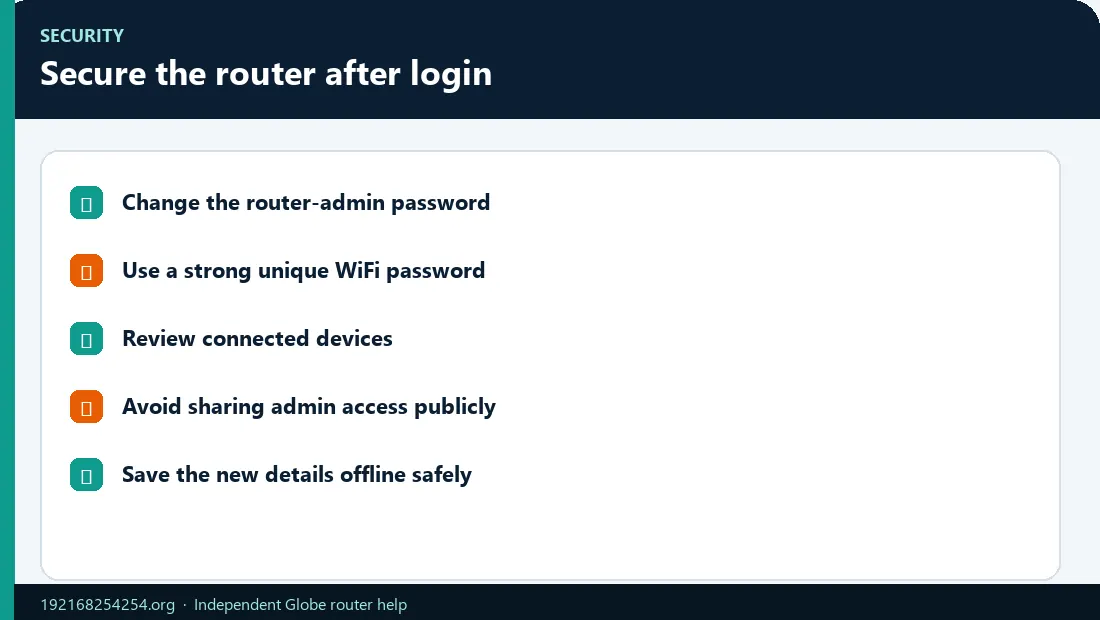
Pagkatapos kang makapasok, i-improve ang security nang hindi binabago ang unrelated ISP settings:
- Baguhin ang confirmed default admin password. Gumamit ng unique password na hindi pareho sa WiFi key.
- Gumamit ng strong WiFi password. Iwasan ang names, phone numbers, birthdays, o reused account passwords.
- Pumili ng modern WiFi security. Gamitin ang WPA3 Personal kung support ito ng lahat ng important devices. Kung hindi, gumamit ng WPA2/WPA3 transitional mode o WPA2 Personal with AES para sa compatibility. Iwasan ang WEP at lumang WPA modes.
- I-disable ang remote management maliban kung talagang kailangan at naiintindihan mo ito. Sapat na ang local management para sa karamihan ng bahay.
- Panatilihing updated ang firmware sa pamamagitan ng Globe o approved process ng manufacturer. Huwag mag-install ng firmware mula sa unverified download site.
- Suriing mabuti ang connected devices. Hindi automatic proof ng intruder ang hindi pamilyar na MAC address.
Pwede gumamit ang modern Apple at Android devices ng private o randomized MAC addresses. Kaya pwedeng lumabas ang kilalang phone sa ilalim ng hindi pamilyar na identifier. Ikumpara ang MAC sa WiFi details ng phone, ang current local IP nito, at kung ano ang nawawala sa controlled disconnect/reconnect test bago mag-block ng kahit ano. Tingnan ang Apple's private WiFi address guidance at Android's MAC randomization documentation.
Inirerekomenda rin ng FTC's home WiFi security guidance at CISA's router security advice ang pagbabago ng defaults at pagprotekta sa router management. Para sa identification at blocking steps, tingnan kung paano i-manage ang devices na connected sa Globe WiFi.
Mga Madalas Itanong
192.168 l 254.254 ba o 192.168.254.254?
Ang valid na IPv4 address ay 192.168.254.254. Numbers lang ang laman ng bawat octet. Palitan ang letter l ng number 1, alisin ang spaces, at mag-iwan ng isang dot sa pagitan ng bawat number group.
Pwede ko bang buksan ang 192.168.254.254 gamit ang mobile data?
Normal na hindi. Naka-serve ang page sa private local network ng router, kaya kumonekta sa router na iyon sa WiFi o LAN. I-off ang mobile data switching para sa test kung palaging umaalis ang phone sa WiFi na walang internet.
Bakit Google results ang nakikita ko imbes na router login?
Na-enter mo ang IP bilang search query. I-type ang http://192.168.254.254/ sa address bar ng browser at pindutin ang Go. Huwag magdagdag ng www, spaces, o letters.
Default ba ang admin/admin sa lahat ng router?
Hindi. Depende ang credentials sa exact model, firmware, service, login role, at kung binago na ng owner. Tingnan ang device label at official model instructions bago subukan ang default pair.
Pareho ba ang WiFi password at admin password?
Hindi necessarily. Ang WiFi key ang nagko-connect ng devices sa wireless network. Ang router-admin password ang nag-a-authorize ng changes sa configuration dashboard. Pwede silang magkaiba kahit parehong naka-print sa same label.
Kailangan ba ng working internet para mabuksan ang router page?
Hindi lagi. Pwedeng bumukas ang local admin page kahit down ang internet dahil hiwalay ang local LAN access at WAN internet access. Kailangan pa rin ng working local WiFi o LAN connection sa router.
Bakit sinasabi ng browser na hindi private ang connection?
May router interfaces na gumagamit ng HTTP o locally generated certificate na hindi ma-validate ng browser gaya ng public website. Kumpirmahin ang exact private IP at sarili mong network, at gamitin ang protocol sa official model instructions. Huwag maglagay ng router credentials sa hindi pamilyar na public domain.
Bakit nawala ang WiFi ko pagkatapos kong baguhin ang name o password?
Normal na magdi-disconnect ang clients kapag na-save ang change. Hanapin ang bagong SSID at mag-rejoin gamit ang bagong key. Tingnan ang parehong WiFi bands at kung naka-disable ang SSID broadcast bago mag-isip ng reset.
Dapat ba akong mag-factory reset kung nakalimutan ko ang admin password?
Last resort lang. Una, i-verify ang credential type, suriin ang label, kumpirmahin ang model at gateway, mag-restart, at makipag-ugnayan sa Globe o manufacturer. Pwedeng mabura ng factory reset ang WiFi settings at ISP provisioning.
Globe lang ba ang gumagamit ng 192.168.254.254?
Hindi. Reusable private address ito, kaya pwedeng gamitin ng ibang routers at devices. Hindi rin lahat ng Globe device ang gumagamit nito. Ang active gateway at device label ang magdedesisyon kung applicable ito sa network mo.
Nakikita ba ng website na ito ang router password ko kapag na-click ko ang login link?
Hindi. Diretso papunta ang browser mo sa local address sa network mo. Walang credential form ang site na ito, hindi nito pina-proxy ang admin page, at hindi nito natatanggap ang details na inilagay mo doon. Palaging kumpirmahin na tama pa ring private IP ang nasa browser address.
Sources, Review, at Independence
Para sa editorial standards at independence, tingnan ang aming independent router-login research process.
Independent technical guide ito at hindi login page ng Globe Telecom. Ginagamit ang Globe product names para lang tukuyin ang relevant services at equipment. Pwedeng magbago ang router menus, credentials, at recovery procedures depende sa model at firmware, kaya priority ang device label at current official documentation.
Primary references:
- Globe Home Prepaid WiFi setup
- Globe Home Prepaid WiFi device at dashboard information
- Globe prepaid WiFi information at alternate dashboard hostname
- Globe WiFi troubleshooting
- Globe Home Prepaid WiFi troubleshooting
- IANA private address explanation
- RFC 1918: Address Allocation for Private Internets
- Microsoft
ipconfigdocumentation - FTC guidance para sa pag-secure ng home WiFi
Huling na-review: 2 Oktubre 2026
Kung may nakitang model-specific instruction na hindi na tumutugma sa device mo, gamitin ang contact o corrections page ng site at isama ang model number at firmware version. Huwag kailanman magpadala ng password, WiFi key, OTP, account number, o router configuration backup.